
Có khi nào bạn cảm thấy bực mình khi kho, thư viện database của bạn chị chiếm quá nhiều bởi những tác vụ vô ích, không được updated và vô vàn các lý do liên quan tới việc quản lý, sắp xếp các dependencies cho project của bạn. Sau đây bài viết sẽ giới thiệu về và hướng dẫn cài đặt Composer – leader cho data hàng đầu cho các admin, đặc biệt là rất hữu ích cho các nhà phát triển PHP.
1. Composer là gì?
Nói đến Composer là nói đến PHP, đối với PHP Composer là cánh tay phải đắc lực, công cụ tuyệt vời trong sắp xếp, quản lý như cái tên của nó: “biên soạn”. Bên cạnh đó Composer có Open source giúp bạn dễ dàng tương tác và nhận được các lợi ích.
2. Các bước thiết lập Composer
Để thực hiện cài đặt Composer chúng ta có 3 cách để thiết lập như sau:
– Setup trên Hosting Shared Hosting
- Bước 1: Cài hostinger premium và business bản mới nhất bằng cách access Hosting bằng SSL rồi tạo file mới bằng nano text editor bằng lệnh mở nano text sau.
nano composer-installer.sh
Nếu máy của bạn đã cài trọn bộ Hostinger Premium và business rồi thì có thể chuyển sang bước 2.

Đoạn lệnh để tải bản updated version
- Bước 2: Sau khi cài bản cập nhật thì tắt Nano bằng CRTK + X hoặc CMD +X cho máy Mac, sau đó là Y rồi Enter. Nhập tiếp lệnh dưới đây để kết thúc cài composer và khi thấy hiện “composer” có nghĩa là thành công rồi.
sh composer – install.sh
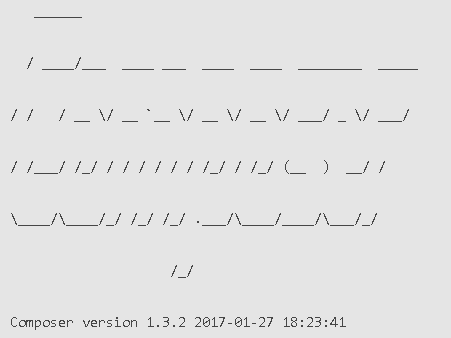
Cài đặt thành công
– Setup dễ dàng trên Windows
- Tải Composer qua link này: https://getcomposer.org/Composer-Setup.exe
- Vào đường dẫn và mở setup rồi cài đặt theo hướng dẫn.
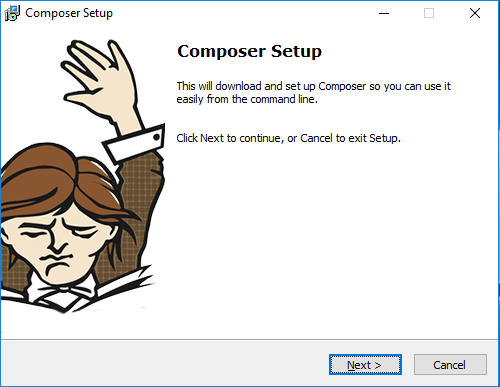
Next để cài đặt! Thật đơn giản!
- Nhấn CTRL + R để run chương trình cmd và Ok. Tiếp theo ấn “composer” trong cmd prompt để kết thúc cài đặt.
– Giải quyết cài đặt trên Linux và Mac.
Đây là 2 hệ điều hành thông dụng cho các nhà phát triển HPH.
Cài để kết nối khu vực xung quanh
- Open Terminal và kết nối máy chủ bằng SSH
- Nhập lệnh dưới để setup updated version của Composer
php -r “copy(‘https://getcomposer.org/installer’, ‘composer-setup.php’);”
php -r “if (hash_file(‘SHA384’, ‘composer-setup.php’) === ‘669656bab3166a7aff8a7506b8cb2d1c292f042046c5a994c43155c0be6190fa0355160742ab2e1c88d40d5be660b410’) { echo ‘Installer verified’; } else { echo ‘Installer corrupt’; unlink(‘composer-setup.php’); } echo PHP_EOL;”
và lệnh: php composer-setup.php –install-dir=bin –filename=composer
- Tiếp tục nhập dãy code sau: php bin/composer
Cài đặt để sử dụng cho kết nối toàn cầu.
- Giống như cài đặt vị trí xung quanh, cài đặt mục đích global chỉ cần thêm dòng code: sudo mv composer.phar /usr/local/bin/composer trên đầu vào.
- Cuối cùng thì nhập “composer” và kết thúc cài đặt.
Trên đây là 3 cách trong hướng dẫn cài đặt composer cho các hệ điều hành như Mac, Linux, Windows. Mong các bạn luôn theo dõi và ủng hộ!


