
Nếu bạn thường xuyên gặp phải lỗi 403 forbidden thì cũng đừng quá lo lắng, bởi đây là một trong những lỗi mà hầu hết các webmaster đều đã gặp phải và hơn hết việc khắc phục tình trạng này cũng không quá khó khăn, chỉ cần bạn áp dụng theo những cách sửa lỗi 403 forbidden được đề cập dưới đây.
Để có thể khắc phục lỗi 403 trước hết bạn cần hiểu rõ lỗi 403 forbidden là gì và nguyên nhân gây ra lỗi này do đâu?
- Lỗi 403 Forbidden là gì?
Lỗi 403 forbidden error là HTTP status code, lỗi này xuất hiện khi bạn cố gắng truy cập vào một địa chỉ trang mà bạn không có quyền truy cập. Hiểu một cách đơn giản là bạn đang bị thiếu quyền truy cập vào một trang nhất định.
Lỗi 403 xuất hiện do bạn thiếu quyền truy cập trang.
Lỗi 403 khiến quá trình xây dựng và phát triển web cản trở, vì vậy bạn nên tìm kiếm giải pháp khắc phục lỗi 403 càng sớm càng tốt. Như vậy, nguyên nhân gây ra lỗi này rất đơn giản chính là bởi bạn đang cố truy cập vào trang không cho phép bạn truy cập.
Cụ thể thì lỗi này hình thành do:
– Sai cấu hình file .htaccess
– Sai phân quyền file hoặc folder
- Cách sửa lỗi 403 forbidden trên WordPress
Dưới đây là các bước khắc phục lỗi 403 trên WordPress, tuy nhiên bạn hoàn toàn có thể áp dụng tương tự với nhiều CMS khác. Các bước cụ thể như sau:
Bước 1 – Kiểm tra cấu hình file .htaccess
File .htaccess là file cấu hình server chủ yếu hoạt động với mục đích điều chỉnh cấu hình cài đặt thuộc web server Apache.
File này là file ẩn trong thư mục website nên thường được ít người biết đến. Tuy nhiên, nếu bạn đang sử dụng Hostinger File Manager thì bạn có thể dễ dàng thấy file .htaccess được cài ở chế độ mặc định.
Nếu bạn đang dùng cPanel thì có thể truy cập hosting qua file quản lý ( file manager) của cpanel. Tóm tắt các bước truy cập như sau:
- Từ hosting control panel tìm file manager.
- Vào public_html directory, tìm .htaccess file
- Nếu không tìm thấy .htaccess file, bạn kích vào phần settings ( cài đặt) rồi kích hoạt show hidden files.
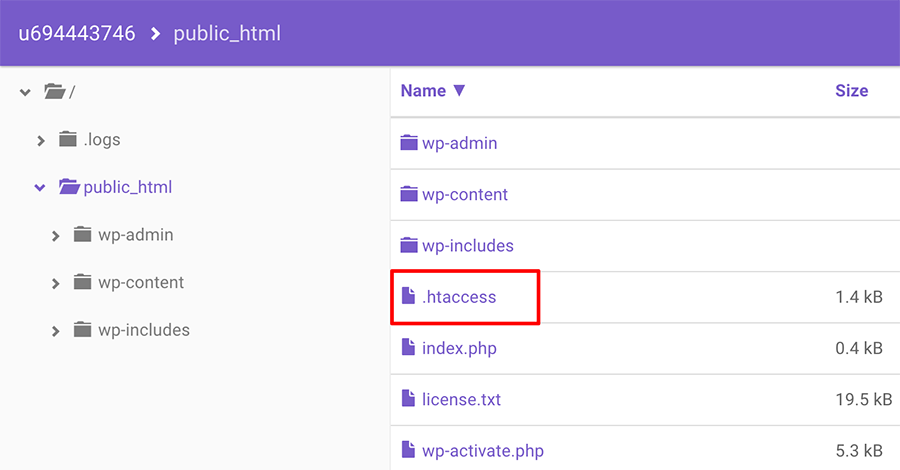
Kiểm tra cấu hình file .htaccess
Trên thực tế, file .htaccess có trong mọi website của WordPress, tuy nhiên một số trường hợp người dùng vô tình xóa mất file này, thì cần tạo lại file .htaccess thủ công.
Sau khi tìm thấy file .htaccess, bạn cần:
Tải file .htaccess về máy => Xóa bỏ file này trên server => Xóa file .htaccess to fix 403 forbidden => truy cập lại vào website. Nếu website hoạt động, nghĩa là lỗi 403 hình thành do .htaccess.
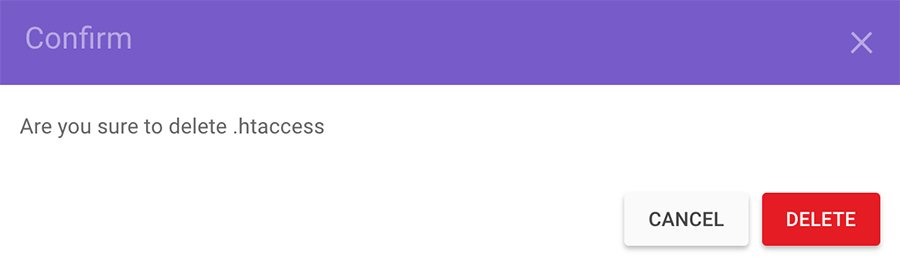
Sau khi tải file .htaccess về máy, xóa file này trên server
Tiếp đó, bạn chỉ cần tạo mới một file .htaccess sau đó đăng nhập vào WordPress dashboard, tiếp tục click vào settings => Permalinks rồi kích vào nút Save (lưu) ở cuối màn hình.
Trường hợp khi đã thực hiện theo các bước trên nhưng vẫn chưa sửa được lỗi 403, người dùng hãy chuyển sang bước 2.
Bước 2: Khắc phục lỗi do phân quyền sai
Như đã đề cập ở trên, một nguyên nhân gây ra lỗi error 403 cần đề cập đến là do sai phân quyền hoặc folder. Files ban đầu khi được tạo ra sẽ có phân quyền mặc định, qua thời gian những quyền này sẽ thay đổi theo nhu cầu sử dụng của người dùng.
Việc đổi phân quyền không quá khó khăn, bạn có thể thực hiện qua FTP client hoặc file manager. Trong đó, FTP mang đến nhiều ưu điểm và sử dụng dễ dàng hơn và chúng tôi khuyên bạn nên áp dụng.
Cách sửa lỗi 403 forbidden do phân quyền sai được thực hiện như sau:
Truy cập vào website qua FTP => Chuyển đến thư mục gốc của hosting => chọn folder chính (public_html), kích chuột phải chọn File Permissions => kiểm tra mục Apply to directories only, điền 755 và nhấn OK. Khi đã thực hiện xong, tiếp tục chọn apply to files only rồi điền quyền 644 và nhấn OK..
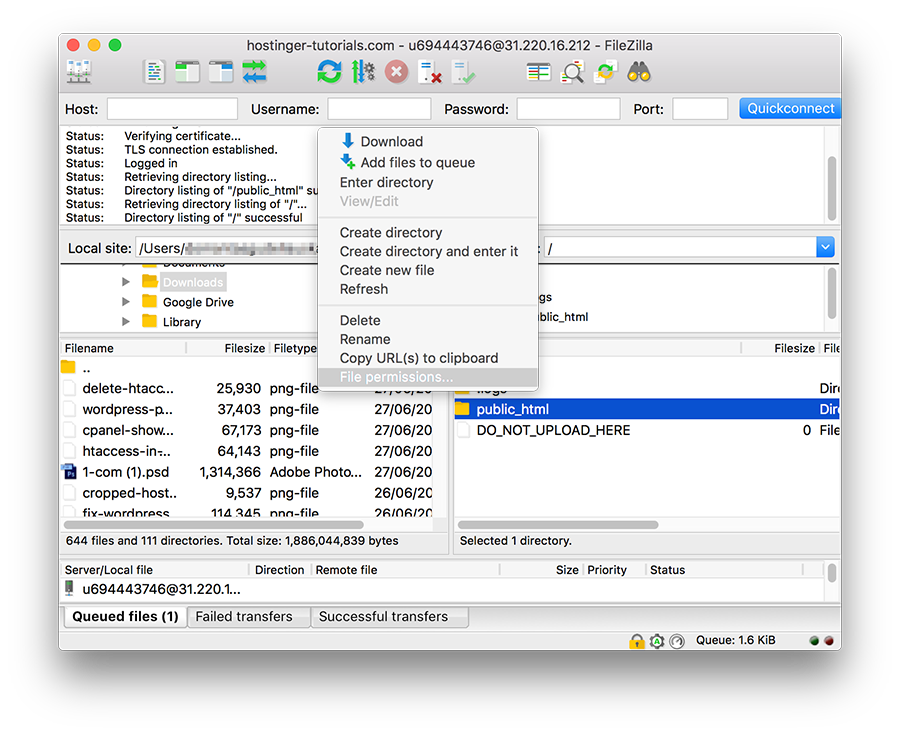
Khắc phục lỗi do phân quyền sai
Khi đã hoàn tất các bước trên nhưng lỗi 403 vẫn chưa được khắc phục, hãy áp dụng giải pháp cuối cùng có ở bước 3.
Bước 3: Vô hiệu hóa – kích hoạt lại Plugin
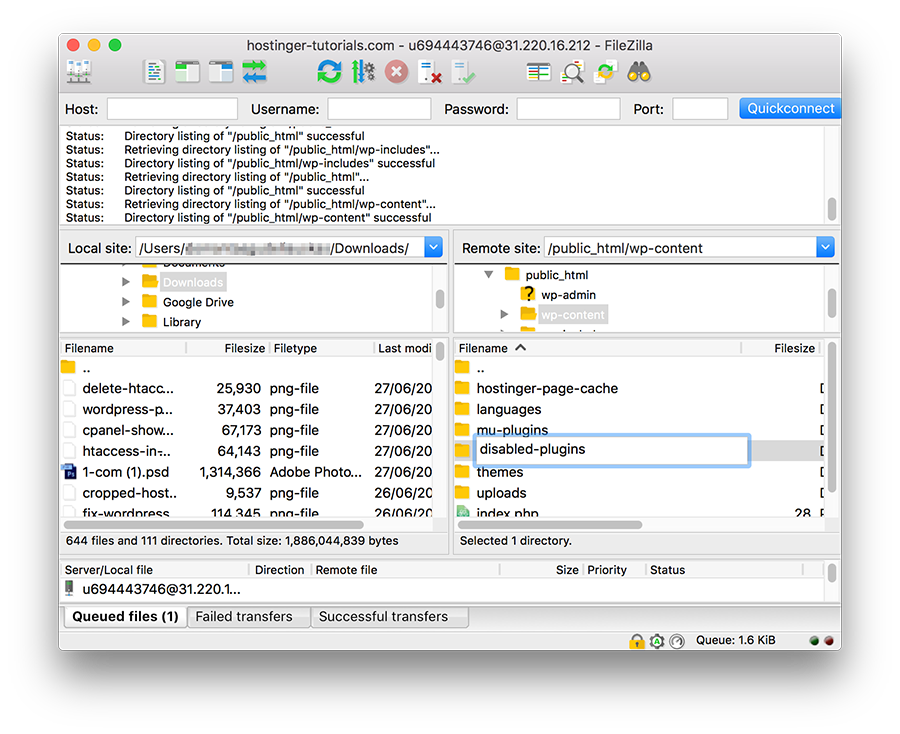
Xác định và xử lý plugin bị lỗi
Nếu 2 bước trên chưa thể sửa được lỗi 403 thì chắc chắn lỗi này bắt nguồn do plugins không tương thích. Giải pháp tốt nhất lúc này, đó là bạn hãy vô hiệu hóa toàn bộ plugin rồi từ từ kích hoạt lại.
Hãy thử deactive plugins từng cái một để xác định được plugin gây lỗi, từ đó update plugins hoặc cài lại.
Hy vọng với những chia sẻ về cách sửa lỗi 403 forbidden trên đây đã giúp bạn sửa lỗi này nhanh chóng. https://gtvseo.vn/ còn rất nhiều những bài viết bổ ích mà bạn nhớ ghé qua tham khảo nhé!


